상황
실습을 위해 카카오클라우드에 VM인스턴스를 생성했다. (Ubuntu 24.04)
이 VM에 접속하고 싶다. 그러나 내 PC는 Windows 환경이고...
Windows 환경에서 리눅스에 SSH 접속하기 위해서는 PuTTY를 이용해야 한다.
🧰 PuTTY란?
PuTTY(퍼티)는 Windows에서 SSH, Telnet 등을 통해 리눅스/서버에
원격 접속할 수 있게 해주는 무료 터미널 프로그램이다.
1. PuTTY 설치
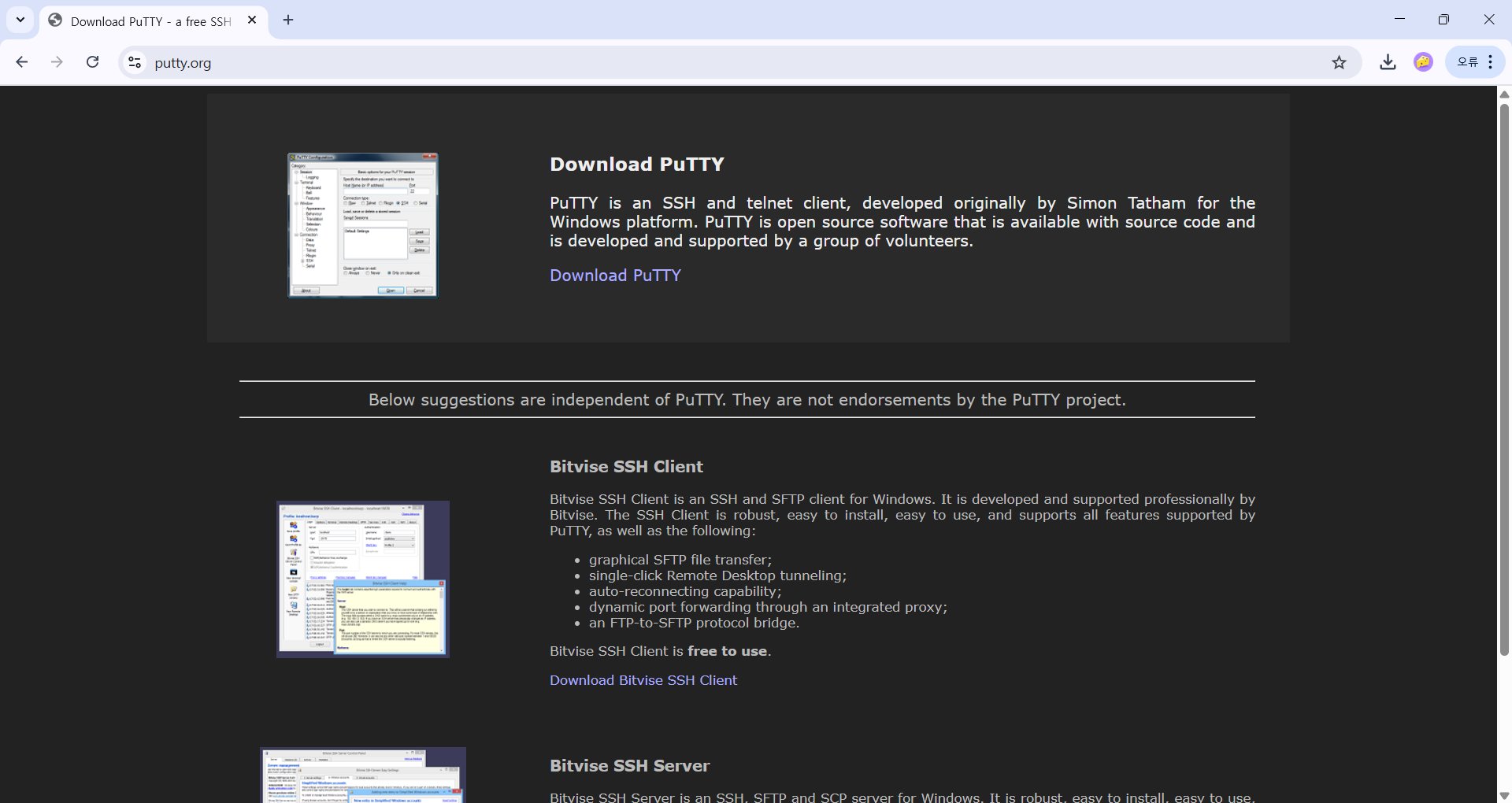
PuTTY 공식사이트(putty.org) 에 접속해서 PuTTy를 설치해준다.
※ 나는 Windows 환경이라 64-bit x86 .msi 버전을 설치했다.
2. PuTTYgen 으로 .pem -> .ppk 변환
내가 클라우드 인스턴스를 생성하면서 다운로드 받은 개인키는 .pem이다.
PuTTy에 .pem 형식의 개인키는 등록할 수 없기 때문에, .ppk로 변환해주는 작업이 필요하다.

PuTTYgen을 실행한다. (PuTTY를 설치했다면, PuTTygen도 자동으로 설치되어있다.)
1. Load 버튼을 눌러서 본인이 소유한 .pem 파일을 선택해서 열어준다.
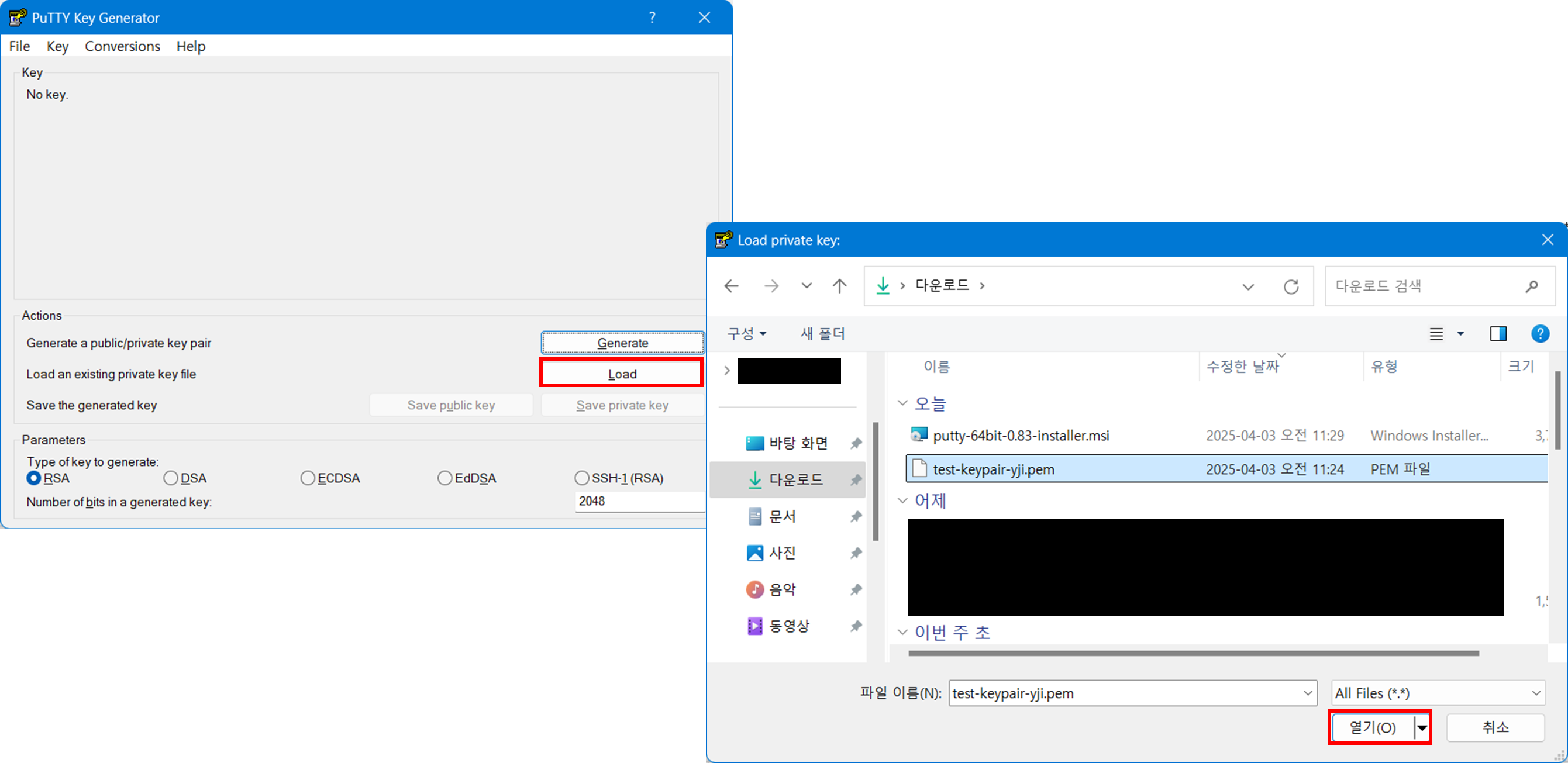
다음과 같이 .ppk 파일로 변환된다. 이제 Save private key를 눌러서 .ppk파일을 원하는 장소에 저장해준다.


3. PuTTY 접속 설정 및 세션 저장
SSH 연결시 사용할 인증키에 변환한 .ppk 파일을 등록해준다.
[Connection > SSH > Auth > Credentials] 탭의 'Private key file for authentication' 란
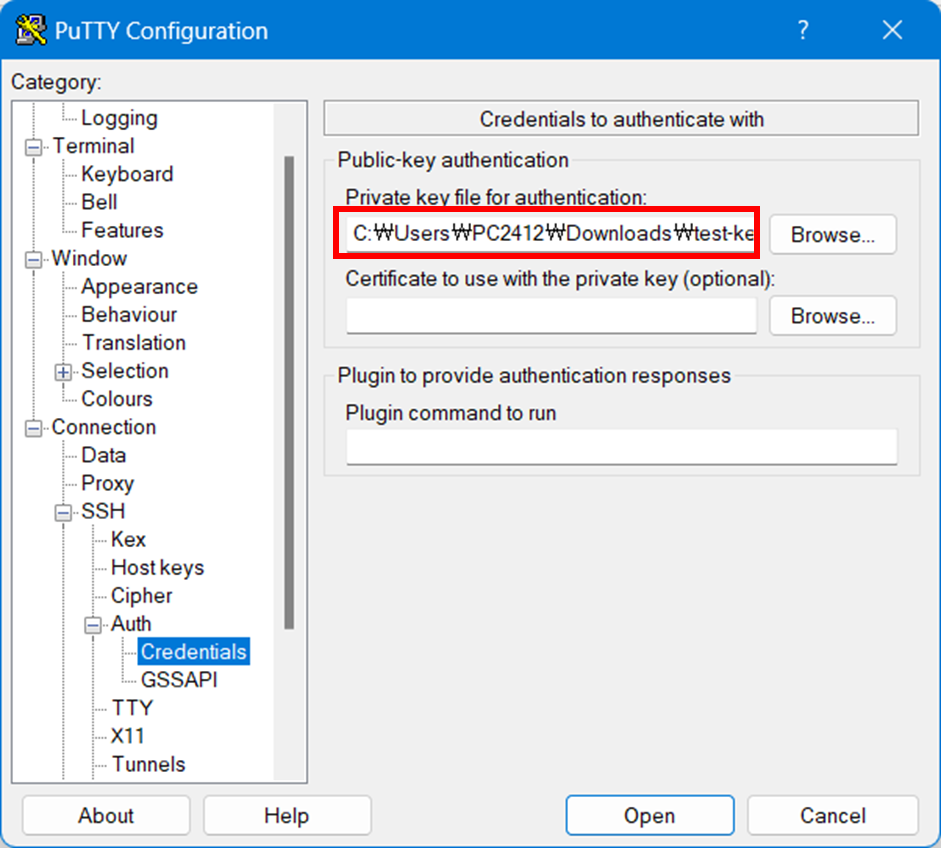
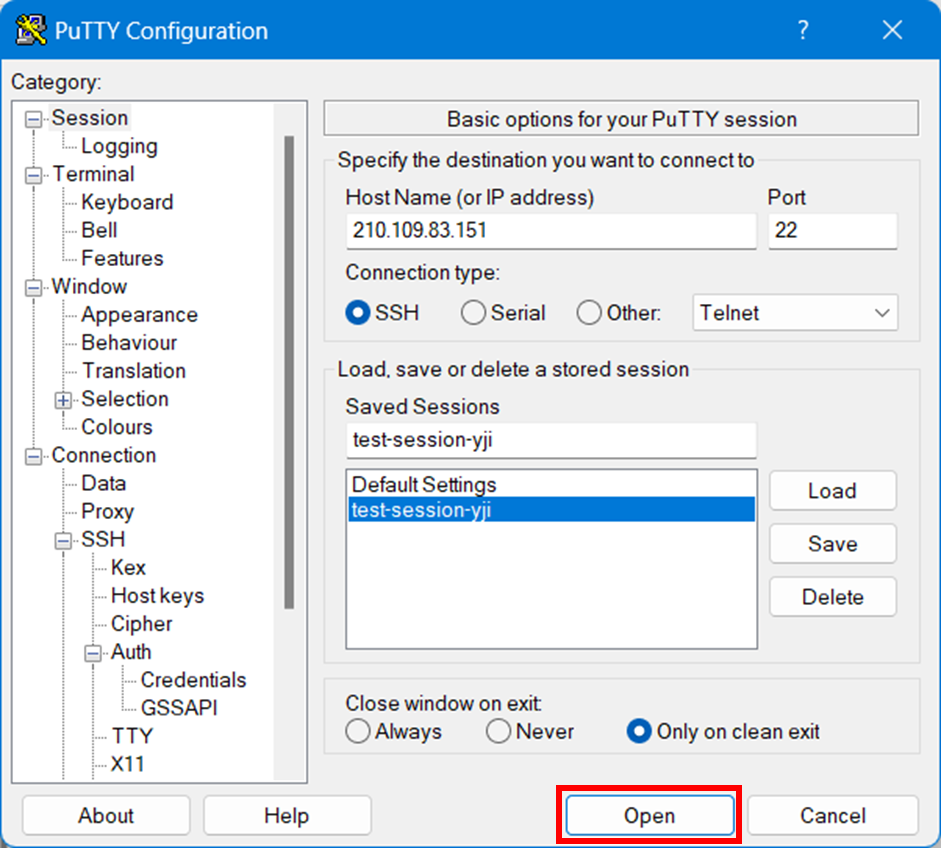
키를 등록했으니 IP 주소와 포트번호를 입력하고 접속하면 된다.
매번 접속할때마다 접속할 IP 주소를 입력하고 키를 등록하는 것은 번거롭기 때문에, 세션을 저장하면 편하다.
Saved Sessions 부분에 내가 저장할 세션 이름을 입력하고 Save버튼을 눌러준다.
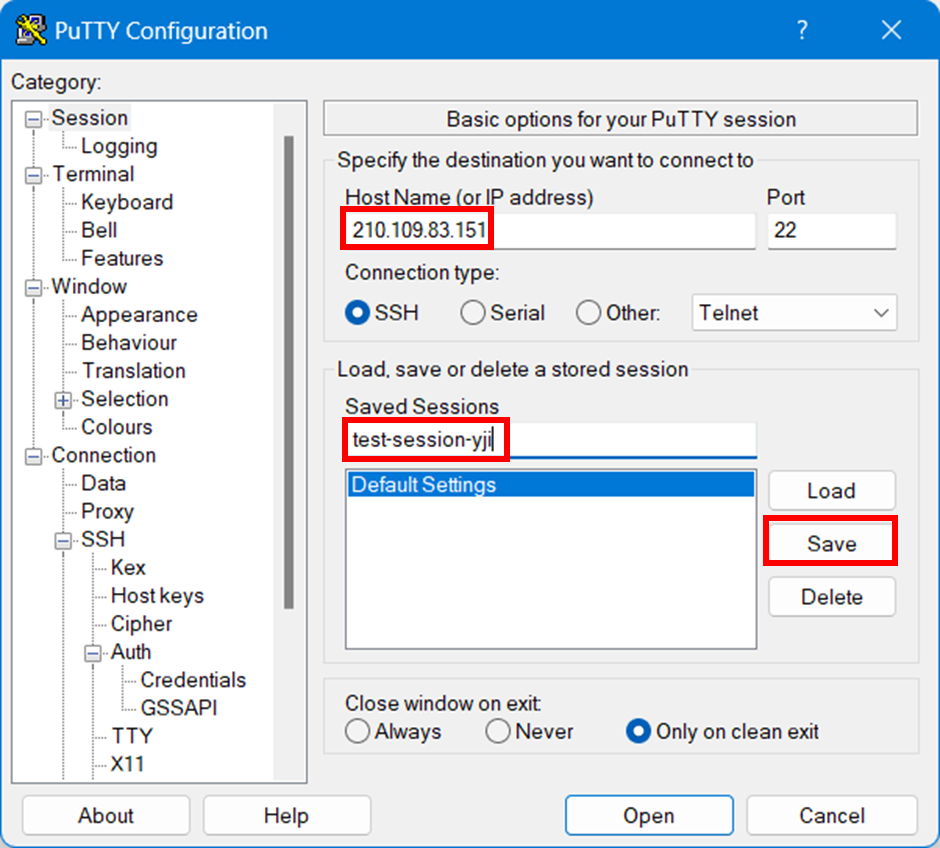
+) 세션 설정을 불러오고 싶을때는 원하는 세션을 선택하고 Load 버튼을 누르면 된다.

4. 연결
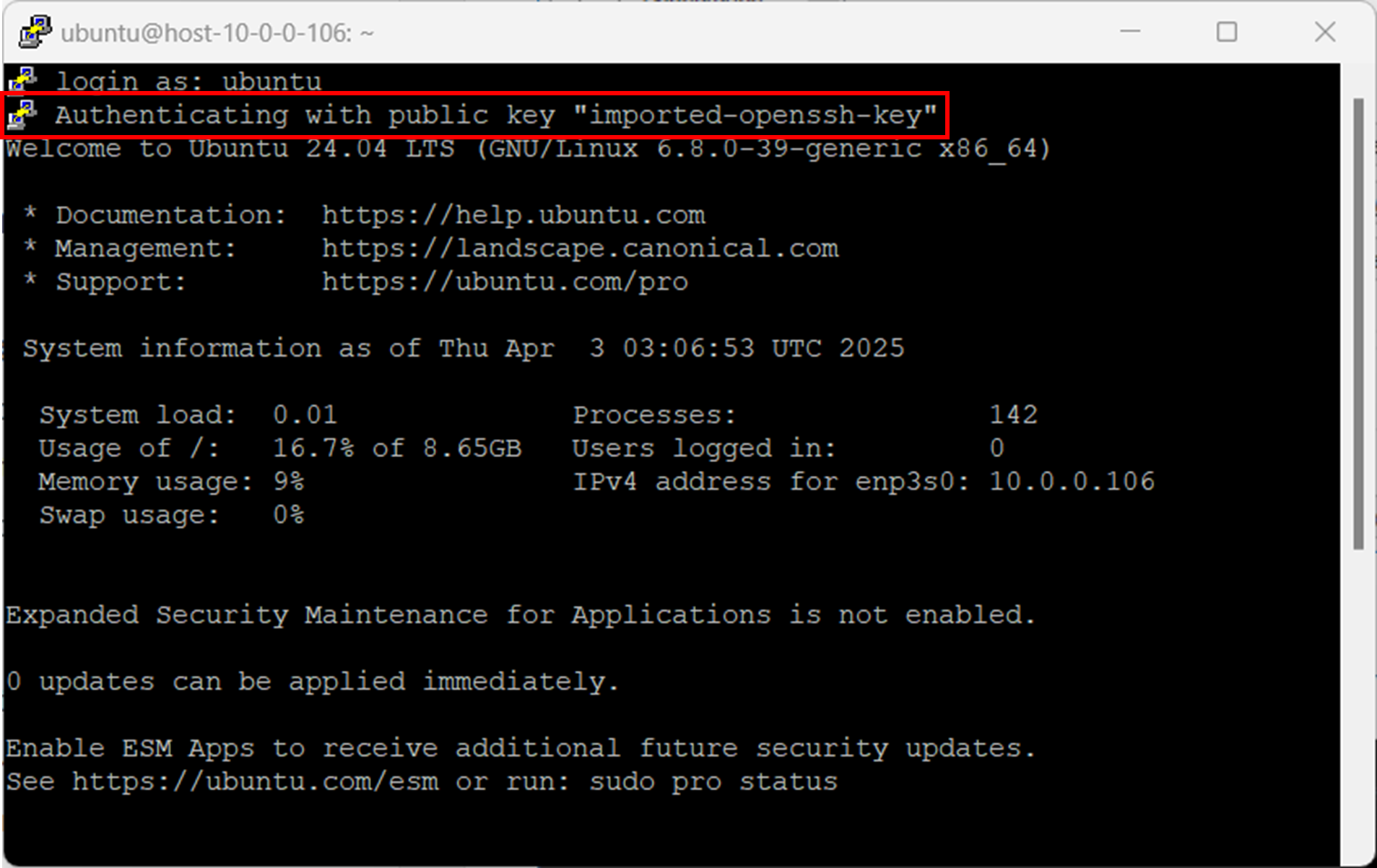
Open 버튼을 누르면 접속을 시작한다.
사용자 이름만 입력하면 패스워드를 입력하지 않아도 등록해둔 키 파일을 이용해 로그인된다.
끝
'참고용' 카테고리의 다른 글
| RustDesk 중계 서버 구축하기 (3) | 2025.07.12 |
|---|---|
| 파이썬에서 딕셔너리(dict) ↔ JSON 변환하는 코드 (0) | 2025.05.20 |
| Javascript) Math.random()을 통해 1~100까지 랜덤한 정수를 구하는 방식에 대하여 올림과 내림에 관한 고찰 (0) | 2025.05.09 |
| 리눅스 시스템 시간과 실제 시간이 맞지 않는 경우 (0) | 2025.04.22 |
| Chocolatey 설치 (0) | 2025.04.07 |